文章转自:https://blog.csdn.net/mvp_Dawn/article/details/105847485
1. 安装Samba服务
| |
如果安装失败,请检查你的网络,确认linux可以访问互联网,若可以联网请尝试更换ubuntu镜像源,桌面版直接在软件和更新中配置,服务器版百度上很多
2. 配置需要共享的目录
改变需要共享目录的权限,让其他人可以更改文件和目录,以/home为例(若多人使用同一服务器建议在每个用户家目录单独共享,不建议共享整个home目录,防止误操作删除他人文件)
| |
3. 添加samba用户
添加samba用户,用于其他人或设备认证,这里添加的用户需要在系统账号中存在,否则添加失败
| |
4. 配置samba
先备份sudo cp /etc/samba/smb.conf /etc/samba/smb.conf.bak,以防改错,修改配置文件时建议养成备份的好习惯,改错了还能恢复,sudo vim /etc/samba/smb.conf 修改配置,添加共享,可直接加到文件尾
| |
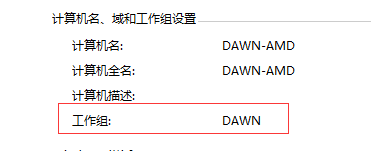
workgroup 根据windows工作组来确定,右键我的电脑(win10为此电脑)->属性 工作组,该选项有的版本需要配置,有的版本不需要,若访问不了可检查一下该配置,更多配置详见samba配置详解
5. 重启samba服务
| |
若找不到服务可尝试如下方法,不过得具体看,有的版本路径不是/etc/init.d/samba,比如我的为/etc/init.d/samba-ad-dc,可以看对应路径是啥,决定用哪个命令
| |
6. 在Windows中访问samba服务
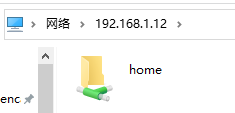
在Windows文件管理器中输入\linux ip 便可以看到linux samba服务共享的文件夹
7. 将共享路径映射为Windows磁盘(非必须)
若经常使用的共享,可直接映射为Windows的磁盘,不用每次都输ip,但linux ip变了需要重新映射,所以建议将linux ip设为固定ip
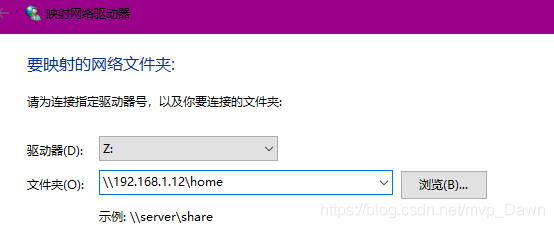
我的电脑 ->右键 ->映射网络驱动器,文件夹输入框输入linux ip共享名,不能直接输ip,一定要加上共享名,点击完成
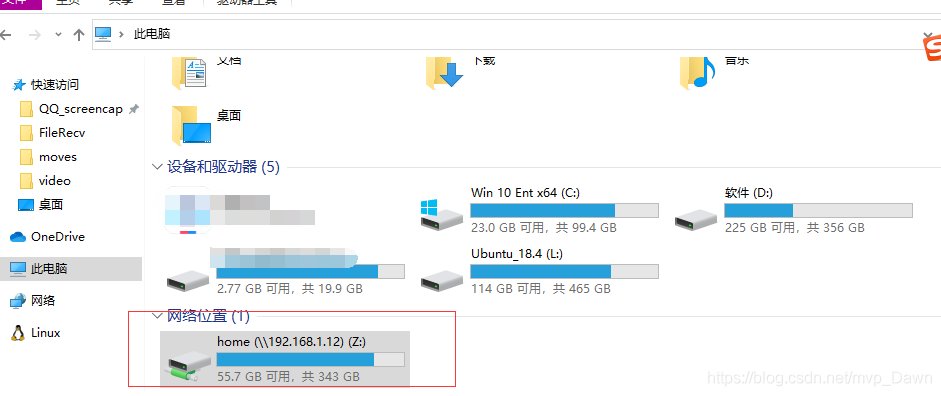
接下来就可以在我的电脑里看到映射的网络磁盘了
接下来你就可以在Windows上编写代码,然后在linux下编译验证了
引用:
https://blog.csdn.net/weixin_40806910/article/details/81917077